スマホで行うレコーディング法|自己管理を確認できる場所を作る
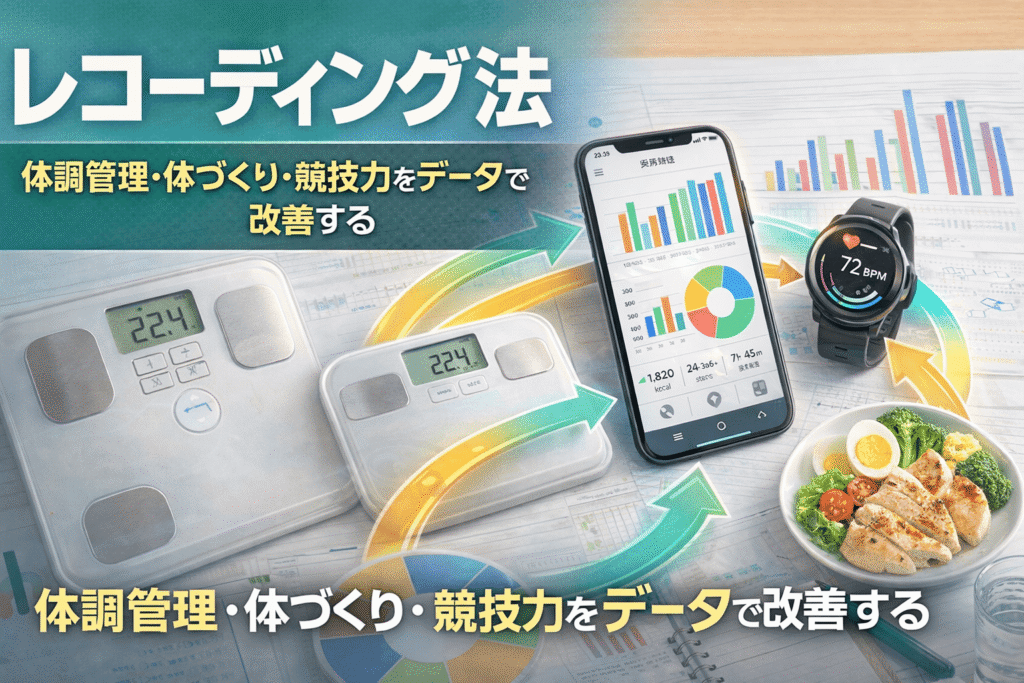
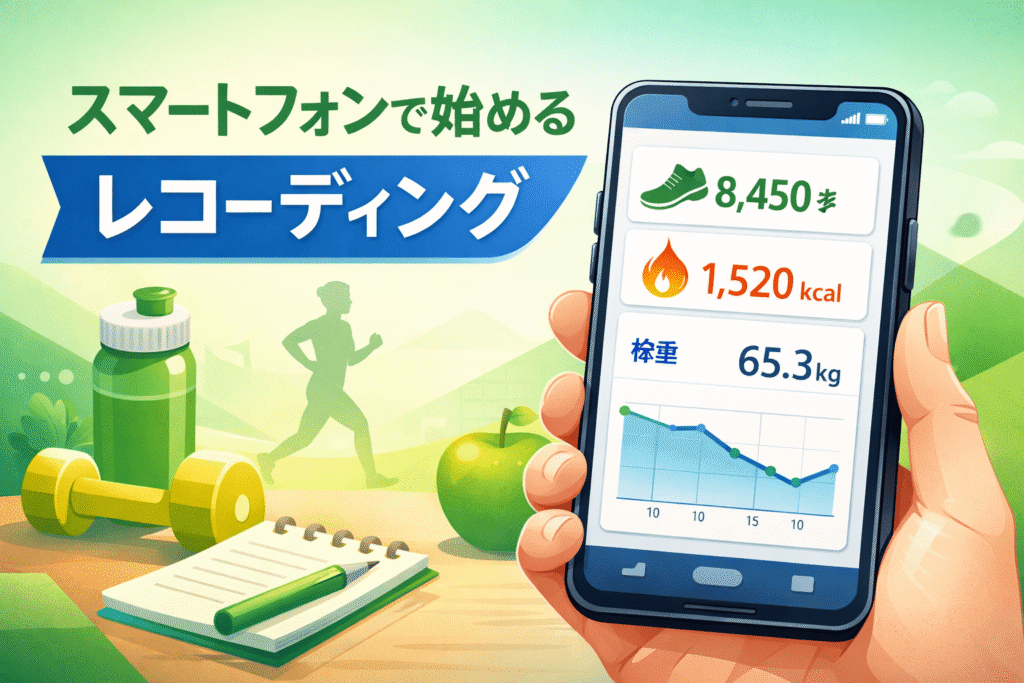
レコーディング法では、まず自分の記録を確認できる場所を作ります。
必ずしもスマートフォンである必要はありません。
PCやタブレットなど、自分が使いやすい環境で管理しても構いません。
ただ、現在は日常的にスマートフォンを使う人が多く、体重・食事・活動量・睡眠・トレーニングなどの記録もスマホで管理しやすくなっています。
大切なのは「何で記録するか」ではなく、自分の状態や変化をあとから確認できる場所を作ることです。
身体や生活の状態を数字・履歴・メモとして残しておくと、「なんとなく」の自己管理を少しずつ具体化できます。
※健康管理アプリや家庭用機器の数値は、日常の記録や振り返りに利用するものです。体調不良や医療上気になる変化がある場合は、記録だけで判断せず医療機関へ相談してください。
レコーディング法の全体像はこちら
このページでは、レコーディング法の中でも「記録をどこに集めて、どう確認しやすくするか」に焦点を当てています。
何を記録するか、記録した後にどう振り返るかについては、レコーディング法のトップページで整理しています。
スマホにまとめると何が分かりやすくなる?
身体づくりでは、さまざまな情報が別々の場所に記録されます。
- 体重・体脂肪率などの体組成
- 歩数や活動量
- 睡眠
- 食事
- 筋トレや運動の履歴
- 疲労感や体調
- 身体の写真やサイズ
これらがバラバラになっていると、後から振り返るのが面倒になります。
「どこを見れば分かるか」を決める
すべてのデータを完全にひとつのアプリへ入れる必要はありません。
例えば、
- 身体・活動・睡眠を見る場所
- 食事を見る場所
- トレーニングを見る場所
だけでも決めておくと、記録を探し回る必要がなくなります。
「自分の状態を確認する場所」を決めることが、スマホを使ったレコーディングの第一歩です。
まず健康記録アプリをひとつ確認してみる
スマートフォンには、健康・フィットネス関連の情報をまとめて確認できるアプリや仕組みがあります。
どれを使うか迷った場合は、まず自分のスマホで使いやすい健康管理アプリを「記録を見る場所」として決めてみましょう。
iPhone
Apple ヘルスケア|iPhoneならまずここを確認
Apple ヘルスケアは、iPhoneやiPadで健康・フィットネス関連の情報をまとめて確認できるAppleの健康管理アプリです。
iPhone本体、Apple Watch、対応するアプリや機器などから記録されたデータを一か所に集めて確認できます。
- 歩数・歩行距離
- アクティビティ
- 睡眠
- 心拍などの対応データ
- 体重などの身体測定値
- 対応アプリ・機器から共有されたデータ
iPhoneを使っている方は、まずヘルスケアアプリを開いて「すでに何が記録されているか」を確認してみましょう。
Apple Watchや対応アプリ・機器を追加すると、確認できる記録を増やせます。
Android
Google Health|Google系で健康記録をまとめる
Google Healthは、フィットネス・睡眠・健康などのデータを記録・確認できるGoogleの健康管理アプリです。
2026年5月から、従来のFitbitアプリがGoogle Healthアプリへ移行しました。
FitbitやGoogle Pixel Watchを利用している方はもちろん、対応するスマートフォンだけでも歩数などの記録に利用できます。
- フィットネス・活動
- 歩数
- 睡眠
- 健康関連の記録
- Fitbit・Pixel Watchなど対応デバイスのデータ
AndroidでGoogle系のサービスを使って健康記録をまとめたい場合は、Google Healthが候補になります。
Google HealthはAndroidだけでなく、iPhone・iPad版も提供されています。
Galaxy
Samsung Health|Galaxyなら使いやすい健康管理アプリ
Samsung Healthは、Samsungが提供する健康・フィットネス管理アプリです。
GalaxyスマートフォンやGalaxy Watchとの組み合わせが分かりやすいですが、対応するGalaxy以外のAndroidスマートフォンでも利用できます。
- 活動・運動
- 歩数
- 睡眠
- 食事
- バイタルなどの対応データ
- 体組成など対応機器から取得したデータ
週・月・年単位で記録を比較できる項目もあり、日々の記録をまとめて振り返る場所として利用できます。
Galaxyを使っている方は、まずSamsung Healthを開いて現在記録されているデータを確認してみると分かりやすいでしょう。
Android 10以降のさまざまなメーカーの対応Androidスマートフォンで利用できますが、使える機能は機種や接続する機器によって異なります。
CONNECT
ヘルスコネクト|Androidの健康アプリ同士をつなぐ
ヘルスコネクト(Health Connect)は、Apple ヘルスケアやSamsung Healthのように普段の記録を見ることを主目的としたアプリではありません。
Android上で、対応する健康・フィットネスアプリ同士のデータ共有とアクセス権限を管理する仕組みです。
例えば、
- 健康管理アプリ
- フィットネスアプリ
- 食事管理アプリ
- スマートウォッチ関連アプリ
などが対応していれば、ユーザーが許可したデータをアプリ間で共有できます。
ヘルスコネクトは「記録を見る場所」というより、複数の健康アプリをつなぐ裏方と考えると分かりやすいです。
Android 14以降ではAndroidの設定に統合されています。Android 13以前では、対応端末でGoogle Playからヘルスコネクトを利用できます。
どの健康管理アプリを使えばいい?
迷ったら今のスマホに合わせて選ぶ
最初から複数の健康管理アプリを使い分ける必要はありません。
- iPhone → まずApple ヘルスケアを確認
- Android → Google Healthなどを候補にする
- Galaxy → Samsung Healthも使いやすい
- 複数のAndroidアプリを連携したい → ヘルスコネクトを確認
まずひとつ「健康記録を見る場所」を決めて、必要になったら後から他のアプリや機器をつなげれば十分です。
食事、体組成、筋トレなどは専用アプリの方が詳しく確認できることもあります。
すべてを一つのアプリに押し込むのではなく、「普段どこを見るか」を決めることを優先しましょう。
スマホで確認できる主な記録
01
身体の記録|体重・体組成
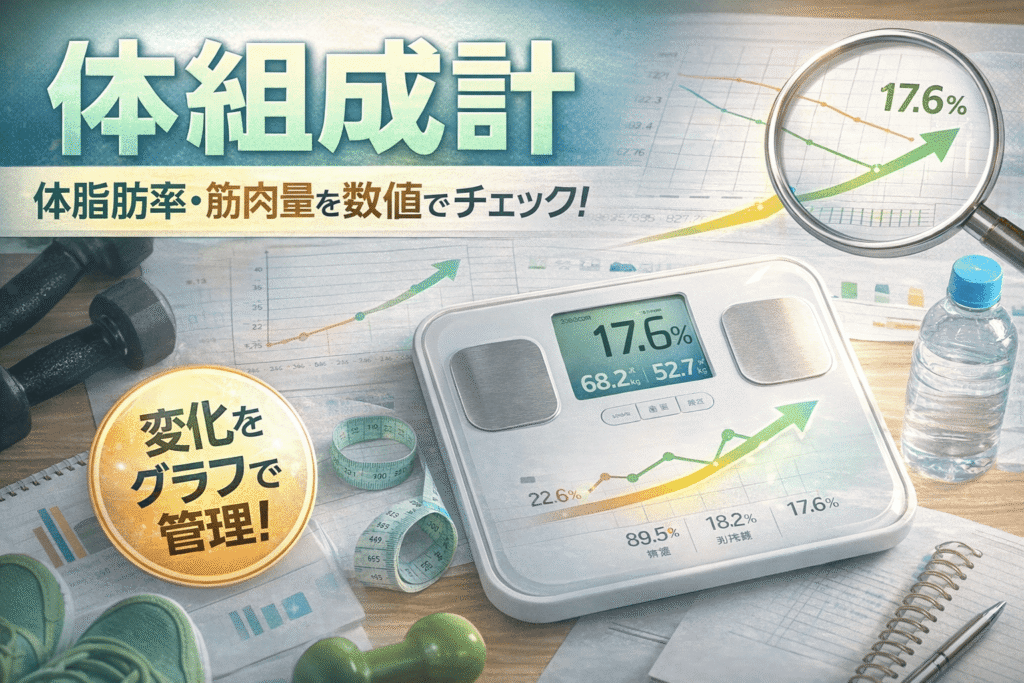
体重や体脂肪率などを記録しておくと、一回の数字だけでなく以前からの推移を確認できます。
対応する体組成計を利用すると、測定結果をスマホ側へ自動または半自動で記録できる機種もあります。
体脂肪率や筋肉量などは家庭用機器による推定値です。測定条件によって変動するため、単発の数字だけで判断せず推移を見る材料として利用します。
02
活動の記録|歩数・運動
歩数や活動量、運動した日などを記録すると、自分が普段どのくらい身体を動かしているのか振り返りやすくなります。
スマホだけでも歩数などを記録できる場合があるため、まず現在残っているデータを確認してみましょう。
03
食事の記録|食べたものを振り返る
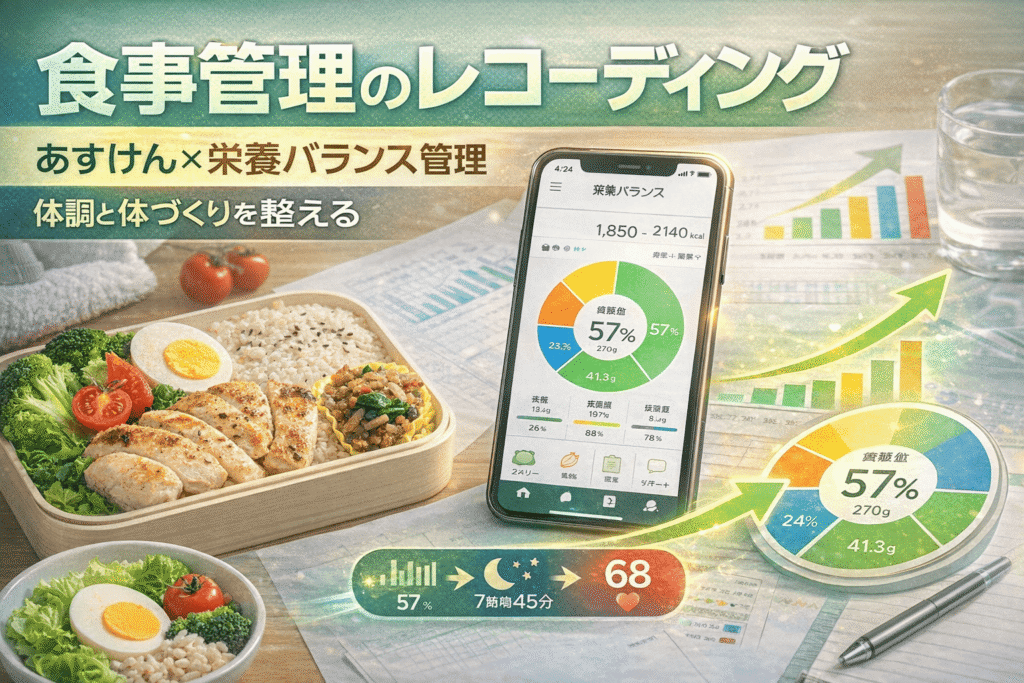
食事管理アプリを利用すると、食べたものや栄養バランスを後から確認できます。
ボディデザイン講座では、食事管理の一例としてあすけんを使ったレコーディング方法を紹介しています。
04
睡眠・生活の記録|日常の状態を見る
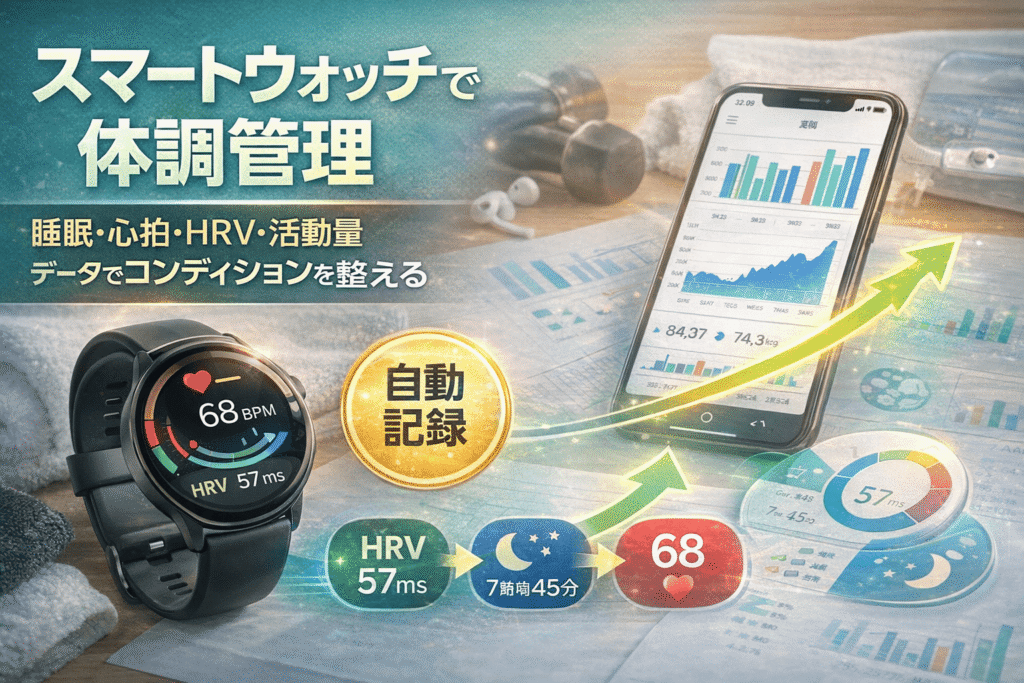
スマートウォッチなどを利用すると、睡眠・活動・心拍などを継続して記録できる機種があります。
毎日の数字を評価するためではなく、自分の生活や体調の変化を振り返る材料として利用します。
05
トレーニングの記録|何をしたか残す
筋トレを行っている場合は、記録アプリなどを使って、
- 実施日
- 種目
- 重量
- 回数
- セット数
などを残す方法があります。
以前どのような運動をしたのかを確認できるだけでも、次のトレーニングを考えやすくなります。
06
自分で残す記録|体調・疲労・写真
機器では測れないものを、自分で簡単に記録しておく方法もあります。
- 疲労感
- 痛みや違和感
- 運動のしやすさ
- 気分
- 身体の写真
- ウエストなどのサイズ
数字だけでなく、自分がどう感じていたかもレコーディングの材料になります。
数値化すると「なんとなく」が具体的になる
数字・履歴・グラフで以前の自分と比べる
身体づくりをしていると、
- 最近あまり動いていない気がする
- 体重が増えた気がする
- 食生活が乱れている気がする
- 運動を頑張っている気がする
というように、感覚だけで判断してしまうことがあります。
記録が残っていれば、以前の自分と比べて何が変わったのかを確認しやすくなります。
例えば、
- 先月より歩数が少なくなっている
- 運動した日が週1回から週2回になった
- 睡眠時間が短い日が続いている
- 食事記録が途切れる日が増えた
- 体重は同じでも身体のサイズが変化した
といった変化です。
レコーディングでは、数字そのものを評価するのではなく、自分の変化を確認する材料として使います。
まずは「見る場所」をひとつ決める
今日からできるレコーディング
新しい機器を買う前に、まず今ある環境を確認してみましょう。
- スマホの健康・フィットネス関連アプリを開く
- すでに記録されているデータを見る
- 今後確認したい項目をひとつ決める
- 必要なら記録方法を追加する
例えば最初は、
- 毎日の歩数を見る
- 体重を記録する
- 数日だけ食事を記録する
- トレーニングした日を残す
だけでも構いません。
「全部記録する」のではなく、「あとで確認したいものを残す」ことから始めます。
必要になったら測定機器を追加する
スマホやPCだけでもレコーディングは始められます。
続けていく中で、もう少し詳しく確認したい項目が出てきたら、必要に応じて測定機器や専門アプリを追加します。
身体の変化を記録したい|体組成計
活動・睡眠などを自動記録したい|スマートウォッチ
歩数・活動量・睡眠・心拍などを継続して記録したい場合は、スマートウォッチを利用できます。
自動で残せる項目が増えるため、毎回入力する負担を減らしながら記録を続けやすくなります。
食生活を詳しく振り返りたい|食事管理アプリ
食事内容や栄養バランスを詳しく確認したい場合は、食事管理アプリを追加します。
記録できる環境を作ったら次へ進む
レコーディングは、データを集め続けること自体が目的ではありません。
自分の状態を確認できる環境ができたら、できるところから実践へ進みます。
身体を動かしたい|公開講座へ
生活から順番に整えたい|有料講座へ
生活習慣・栄養・姿勢・筋力・有酸素運動・回復などを順番に整理したい方は、有料講座へ進みます。
レコーディングを並行して行うことで、講座を進める前後の自分の状態も振り返りやすくなります。
👉️ 有料講座を見る
まとめ|自己管理を確認できる場所を作ろう
スマホは、身体づくりの答えを出してくれる道具ではありません。
しかし、身体や生活の記録を集め、以前の自分と比べるための場所として活用できます。
- スマホやPCなどに記録を確認できる場所を作る
- Apple ヘルスケア、Google Health、Samsung Healthなどから自分に合うものを選ぶ
- 今あるデータを確認する
- 必要なものだけ記録する
- 数字や履歴で以前の自分と比べる
- 必要になったら体組成計やスマートウォッチを追加する
- 記録できるようになったら実践へ進む
まずは「自分の記録をどこで見るか」をひとつ決める。
スマホを使える方は、いつも持っているスマホから始めてみましょう。
👉️ レコーディング全体を確認したい方は レコーディング法トップへ戻る